
마인크래프트 코블몬 모드팩을 커스포지(CurseForge) 앱으로 다운로드하고 적용하는 방법을 정리했습니다. 코블몬은 마인크래프트에서 포켓몬을 잡고 키우며 배틀을 즐길 수 있는 모드입니다. 공식 모드팩(Cobblemon Official Modpack)에는 코블몬 모드와 게임 성능을 개선하는 최적화 모드가 포함되어 있습니다. 커스포지 앱을 사용하면 필요한 모드를 한 번에 설치할 수 있어 처음 모드팩을 적용하시는 분들도 쉽게 따라 할 수 있습니다.
코블몬 모드팩 기본 정보
| 지원 버전 | 1.21.1, 1.20.1 |
|---|---|
| 모드로더 |  네오포지 |
| 설치 프로그램 |  커스포지 앱 |
| 권장 메모리 | 4GB 이상최소 2.5GB메모리 설정 방법 |
| 한국어 지원 | 지원한국어 설정 방법 |
| 제작 | CobbledStudios |
코블몬은 팬이 제작한 모드이며, 포켓몬이나 마인크래프트에서 공식으로 출시한 제품은 아닙니다.
코블몬 모드팩 다운로드 및 적용 방법
아래 네 단계를 따라 모드팩을 다운로드하고 적용하세요. Windows 환경을 기준으로 설명하며, 커스포지 앱의 메뉴 이름은 영어로 표기했습니다.
.minecraft 폴더에 저장된 월드나 모드와 섞이지 않습니다.커스포지 앱 설치
커스포지 앱 설치 순서- 다운로드 페이지에서 Download standalone을 클릭해 Windows용 설치 파일을 다운로드합니다. standalone 버전은 오버울프(Overwolf)를 설치하지 않고 커스포지 앱만 사용할 수 있는 버전입니다.
- 다운로드한 설치 파일을 실행합니다. 설치가 완료되면 커스포지 앱이 자동으로 실행됩니다.
- 앱의 첫 화면에서 Minecraft를 선택합니다.
- 모드 설치 폴더를 선택하는 화면에서는 Standard (Recommended)를 선택하고 다음 단계로 진행합니다.

완료 확인커스포지 앱에 Minecraft 화면이 표시되면 다음 단계로 진행하세요.
코블몬 모드팩 설치
- 페이지 오른쪽 위에 있는 Install via App을 누릅니다.
- 브라우저에 커스포지 앱을 실행할지 묻는 창이 나타나면 열기를 누르세요.
- 커스포지 앱이 실행되면서 모드팩 설치가 시작됩니다. 여러 모드를 다운로드하므로 인터넷 속도에 따라 몇 분 정도 걸릴 수 있습니다.
- 설치가 완료되면 Install 버튼이 Play로 바뀌고, My Modpacks에도 모드팩이 추가됩니다.

커스포지 앱에서 모드팩을 검색해 설치하는 방법
- 커스포지 앱의 Minecraft 화면 상단 검색창에
Cobblemon을 입력합니다. - 검색 결과에서 Cobblemon Official Modpack [NeoForge]를 찾아 Install을 누르세요.
- 코블몬 공식 모드팩이 아닌 팬 제작 모드팩이며, 모드로더는 패브릭을 사용합니다.
- 기본 설정에서는 주민을 제외한 일반 몹이 생성되지 않으며, 배고픔도 비활성화되어 있습니다.
- 권장 메모리는 6GB 이상입니다. 설치 후 메모리 설정에서 모드팩에 할당할 메모리를 늘려 주세요.
완료 확인My Modpacks에 코블몬 모드팩이 표시되면 설치가 완료된 것입니다.
게임 실행
- My Modpacks에 추가된 코블몬 모드팩의 Play를 클릭합니다.
- 마인크래프트 런처가 실행되면 마이크로소프트 계정으로 로그인합니다. 로그인 후 코블몬 모드팩의 실행 설정이 선택되어 있는지 확인하고 플레이를 클릭합니다.
- 처음 실행할 때는 불러올 파일이 많아 시간이 오래 걸릴 수 있습니다. 로딩 화면이 잠시 멈춘 것처럼 보여도 바로 종료하지 말고 기다려 주세요.

마인크래프트 런처가 열리지 않나요?
- 커스포지 앱 왼쪽 아래의 톱니바퀴(설정)를 누르고 Minecraft 설정으로 들어갑니다.
- 런처 항목을 Use CurseForge launcher로 바꿉니다.
- 새로 표시된 Log in을 눌러 마이크로소프트 계정으로 로그인하세요.
완료 확인마인크래프트 메인 화면이 표시되면 정상적으로 실행된 것입니다.
게임에서 적용 확인하기
싱글플레이(Singleplayer)에서 모드팩 월드인 Cobbled Farms 또는 새 월드를 생성하고 접속하세요. M키를 눌러 스타팅 포켓몬을 선택할 수 있다면 코블몬 모드팩이 정상적으로 적용된 것입니다. 첫 포켓몬을 선택하고, 모험을 시작하세요.

설치 후 설정 방법
한국어로 설정하기
게임 메뉴가 영어로 표시된다면 메인 화면의 Options → Language에서 한국어 (대한민국)를 선택한 뒤 Done을 클릭하세요. 코블몬 모드도 한국어를 지원하므로 모드 메뉴와 아이템 이름이 한국어로 표시됩니다.
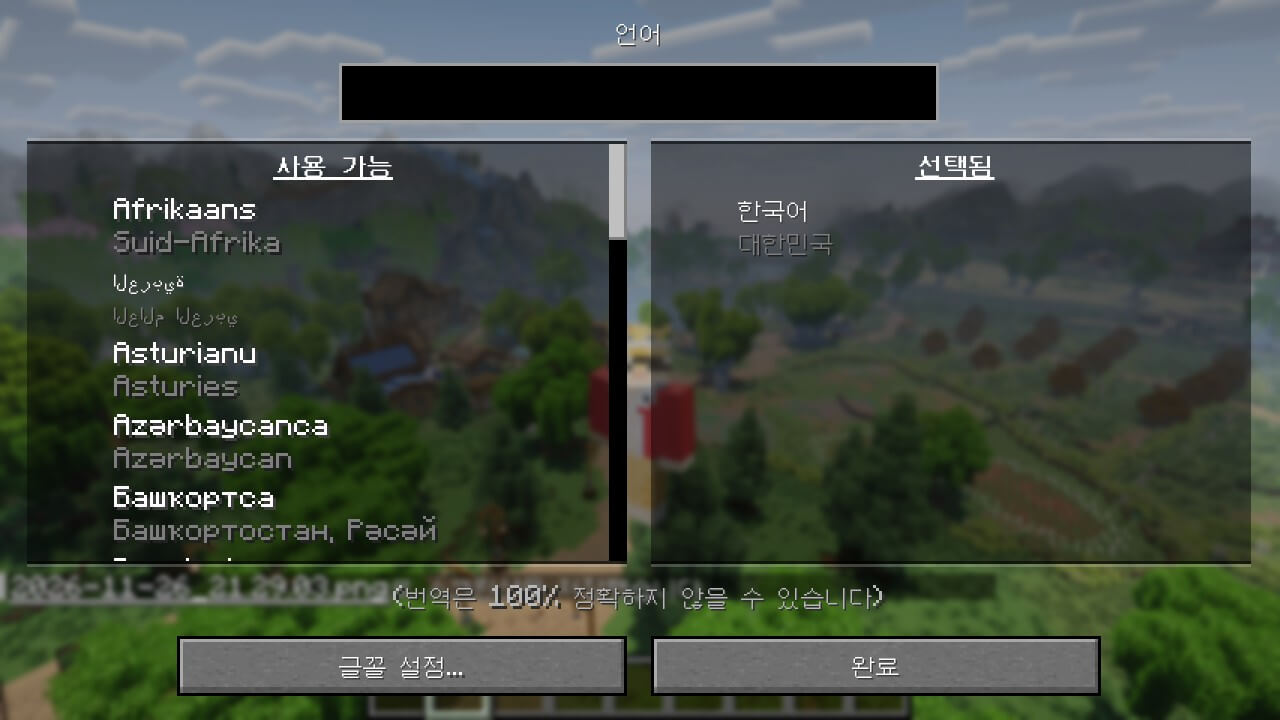
아직 번역되지 않은 문구나 모드팩에 포함된 일부 모드는 영어로 표시될 수 있습니다. 한국어 선택 후 영어는 ◀ 아이콘을 클릭해 사용 가능에서 제거해주세요. 두 언어를 적용하면 충돌이 일어날 수 있습니다.
게임에 할당할 메모리(램) 늘리기
커스포지 앱의 기본 메모리 할당량은 코블몬 모드팩의 권장량 이상이므로 대부분은 그대로 사용해도 됩니다. 쉐이더를 사용하거나 게임이 자주 멈추고 튕긴다면 아래 방법으로 메모리 할당량을 늘려 보세요.
- My Modpacks에서 코블몬 모드팩을 마우스 오른쪽 버튼으로 클릭하고 Profile Options로 들어갑니다.
- Memory Settings에서 Custom RAM allocation을 선택합니다. 이 옵션을 켜면 해당 모드팩에 할당할 메모리를 직접 설정할 수 있습니다.
- 슬라이더를 움직여 4096~6144MB(4~6GB)로 설정한 뒤 Done을 클릭해 저장합니다.

쉐이더와 리소스팩 적용하기
모드팩에는 쉐이더 Complementary Shaders – Reimagined와 나뭇잎을 풍성하게 바꿔 주는 리소스팩 Better Leaves가 포함되어 있습니다. 기본적으로 적용되어 있지 않으므로 사용하려면 아래 방법으로 설정하세요.
- 쉐이더: 설정 → 비디오 설정에서 쉐이더 팩 버튼을 누르고, Complementary Shaders – Reimagined를 선택해 적용합니다.
- 리소스팩: 설정 → 리소스 팩에서 Better Leaves를 오른쪽 목록으로 옮긴 뒤 완료를 클릭하면 적용됩니다.

코블몬 모드팩 업데이트 및 삭제 방법
모드팩을 업데이트하거나 삭제하기 전에 플레이하던 월드를 백업해 두세요.
월드 백업하기
- My Modpacks에서 코블몬 모드팩을 마우스 오른쪽 버튼으로 클릭하고 Open Folder를 선택하면 모드팩 폴더가 열립니다.
- 모드팩 폴더 안에 있는
saves폴더 전체를 바탕 화면 등 모드팩 폴더 밖의 다른 위치에 복사해 두세요.
업데이트하기
새 버전이 출시되면 My Modpacks의 해당 모드팩에 업데이트 버튼이 표시됩니다. 버튼을 클릭해 업데이트를 진행하세요. 업데이트 후 월드에 문제가 생기면 백업한 saves 폴더를 사용해 월드를 복원할 수 있습니다.
삭제하기
모드팩을 마우스 오른쪽 버튼으로 클릭하고 Delete Profile을 선택하면 삭제됩니다. 모드팩 폴더 전체가 삭제되며, 그 안에 저장된 월드도 함께 삭제됩니다.
자주 묻는 질문
커스포지 앱 없이도 설치할 수 있나요?
게임이 느리거나 자꾸 튕겨요.
- 쉐이더를 켰다면 먼저 끄세요.
- 설정 → 비디오 설정에서 렌더 거리를 8~10청크로 낮추면 게임 성능을 개선하는 데 도움이 됩니다.
- 메모리 설정에서 게임에 할당한 메모리가 부족하지 않은지 확인하세요.
- 직접 추가한 모드가 있다면 해당 모드를 제거한 뒤 다시 실행해 보세요.
- 그래도 느리다면 패브릭용 공식 모드팩을 사용해 보세요. 제작진도 성능을 이유로 패브릭 버전을 권장하고 있습니다. 설치 방법은 이 글에서 설명한 방법과 같습니다.


