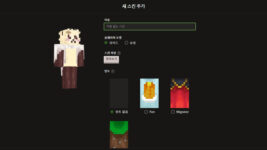
마인크래프트에서 사용할 수 있는 주술회전 캐릭터 스킨 50종을 모았습니다. 검은 안대를 쓴 고죠 사토루와 빨간 후드 차림의 이타도리 유지부터, 주술회전 0의 리카와 사멸회유의 히구루마 히로미까지 만나볼 수 있습니다.
아래에서 원하는 캐릭터를 누르면 해당 스킨으로 이동합니다. 스킨을 좌우로 돌려 뒷모습까지 살펴보고, 마음에 들면 다운로드 버튼을 눌러 제작자의 배포 페이지에서 받아 보세요.
적용 가능자바 에디션(PC) · 베드락 에디션(Windows · 안드로이드 · 아이폰·아이패드)
적용 불가Switch · PlayStation · Xbox (콘솔은 스킨 파일을 가져올 수 없음)
마인크래프트 스킨 적용 방법
원하는 캐릭터의 스킨 다운로드 버튼을 누르면 해당 스킨의 배포 페이지가 열립니다. 그곳에서 다운로드 버튼을 눌러 PNG 파일을 저장한 뒤, 아래에서 사용하는 에디션에 맞는 적용 방법을 확인하세요.
적용 전에 꼭 확인하세요
마인크래프트 스킨은 팔 너비에 따라 클래식(4픽셀)과 슬림(3픽셀) 두 가지 모델로 나뉩니다. 다운로드 버튼 위에 각 스킨의 모델을 표시했으니, 적용할 때 같은 모델을 선택하세요.
모델을 다르게 선택하면 팔 옆면이나 소매의 무늬가 어긋날 수 있습니다.
위에서 에디션을 고르면 적용 방법이 나옵니다.
자바 에디션 스킨 적용법
자바 에디션에서는 마인크래프트 런처에서 스킨을 변경할 수 있습니다. 변경한 스킨은 계정에 저장되므로, 같은 계정으로 접속하면 다른 PC나 서버에서도 그대로 적용됩니다.
마인크래프트 자바 에디션 스킨 적용법모든 단계를 사진과 함께 설명합니다- 마인크래프트 런처를 열고 왼쪽 목록에서 Minecraft: Java Edition을 선택합니다.
- 위쪽 메뉴의 스킨 탭을 누른 뒤 새 스킨을 누릅니다.
- 스킨 이름을 입력하고, 해당 스킨에 표시된 클래식 또는 슬림 모델을 선택합니다.
- 찾아보기를 눌러 다운로드한 스킨 파일(
.png)을 선택한 뒤 저장하고 사용을 누릅니다. - 게임을 실행하고 F5를 눌러 3인칭 시점에서 적용된 스킨을 확인할 수 있습니다.

스킨을 변경할 때 게임이나 서버에 접속 중이었다면, 나갔다가 다시 접속하세요. 변경한 스킨이 반영되기까지 몇 분 정도 걸릴 수 있습니다.
베드락 에디션 스킨 적용법
베드락 에디션에서는 게임 내 탈의실에서 스킨 파일을 가져와 적용할 수 있습니다. Windows, 안드로이드, 아이폰·아이패드에서 아래 방법으로 적용하세요.
마인크래프트 BE 스킨 적용법모든 단계를 사진과 함께 설명합니다- 마인크래프트를 실행하고 메인 화면의 탈의실을 누릅니다.
- 왼쪽 메뉴 가운데에 있는 옷걸이 아이콘을 누릅니다.
- 소유 스킨을 클릭한 뒤 새 스킨 선택을 누릅니다.
- 파일 선택 창에서 다운로드한 스킨 파일(
.png)을 선택합니다. - 모델 선택 화면에서 해당 스킨에 맞는 팔 너비를 선택합니다. 팔이 굵은 쪽이 클래식, 가는 쪽이 슬림입니다.

아이폰에서 사진 선택 창에 스킨이 보이지 않으면 파일 앱의 다운로드 폴더를 여세요. 스킨 PNG 파일을 선택한 뒤 공유 → 이미지 저장을 누르면 사진 앱에서 선택할 수 있습니다.
일부 서버와 렐름에서는 직접 적용한 스킨의 사용을 제한할 수 있습니다. 친구가 신뢰할 수 있는 스킨만 허용 설정을 켜 두었다면, 친구 화면에서는 내 캐릭터가 기본 스킨으로 보일 수 있습니다. 가져온 스킨은 다른 기기에 자동으로 동기화되지 않을 수 있으므로, 사용하는 기기마다 따로 적용하세요.
완료 체크3인칭 시점에서 선택한 주술회전 스킨이 보이는지 확인하세요.