2026년 9월, 엔비디아에서 DLSS 5를 정식 출시했습니다. 이번 버전에서는 3D 가이드 뉴럴 렌더링 기술이 도입되어, 인공지능(AI)이 실시간으로 조명과 재질 표현을 보완하고 더욱 사실적인 화면을 구현해줍니다. 초기 시연에서는 일부 장면이 부자연스럽다는 비판도 있었지만, 적용 강도와 세부 설정에 따라 그래픽 품질이 크게 높아져 정식 출시 이후에는 괜찮은 평가를 받고 있습니다.
DLSS 5는 게임용으로 개발된 기술이지만, 비공식 프로그램을 이용하면 동영상에도 적용할 수 있습니다. 이 글에서는 DLSS5 Swapper를 이용해 MPV 동영상 플레이어에 DLSS 5를 적용하는 방법을 알아보겠습니다. RTX 20 / 30 / 40 / 50 시리즈 그래픽 카드라면 해당 기능을 적용해 사용할 수 있습니다.
MPV Player 다운로드
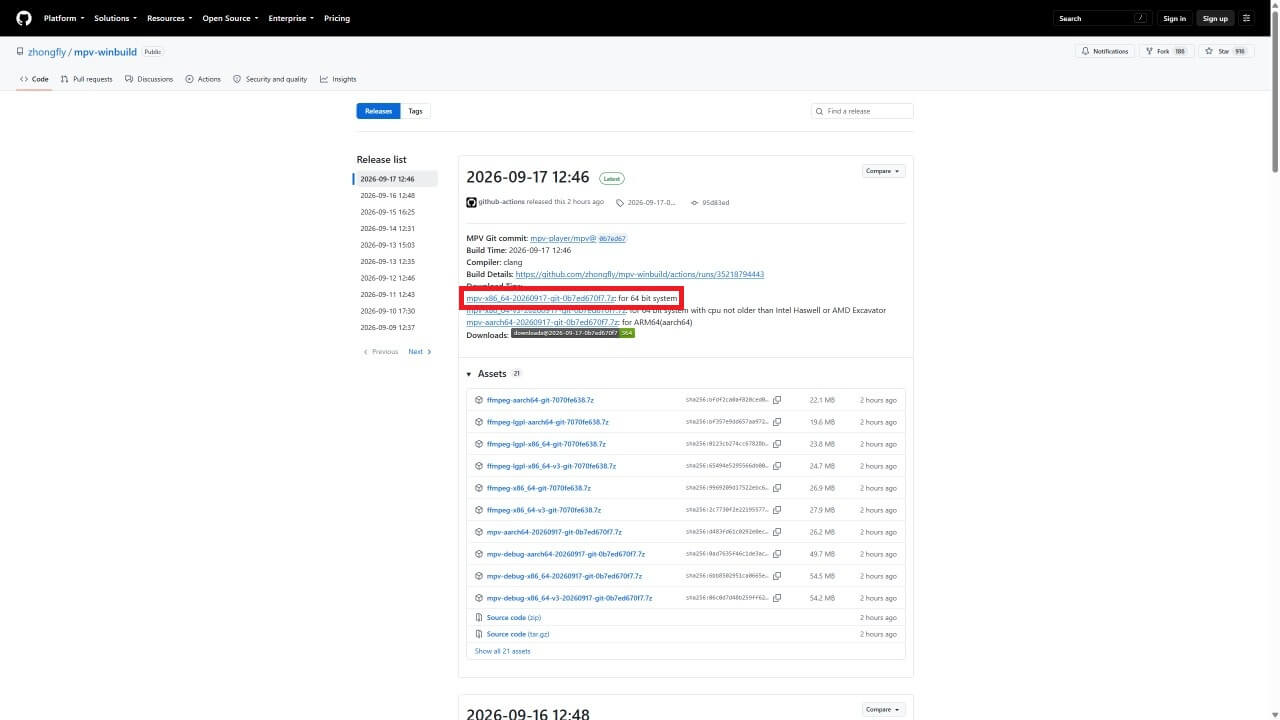
MPV Player는 간결한 인터페이스를 갖춘 동영상 플레이어입니다. DLSS5 Swapper를 통해 비교적 간단하게 DLSS 5를 적용할 수 있어, 이번 글에서는 이 플레이어를 사용합니다.
- MPV Player 다운로드: https://github.com/zhongfly/mpv-winbuild/releases
위 링크를 클릭해 MPV 플레이어를 배포하고 있는 github 페이지로 이동하세요. 그런 다음 for 64 bit system이라고 표시된 항목의 다운로드 링크를 클릭합니다.
다운로드한 파일의 압축을 풀면 준비가 끝납니다. 이후에는 별도의 설치 과정 없이 폴더 안의 mpv.exe를 실행해 사용할 수 있습니다.
DLSS5 Swapper 다운로드
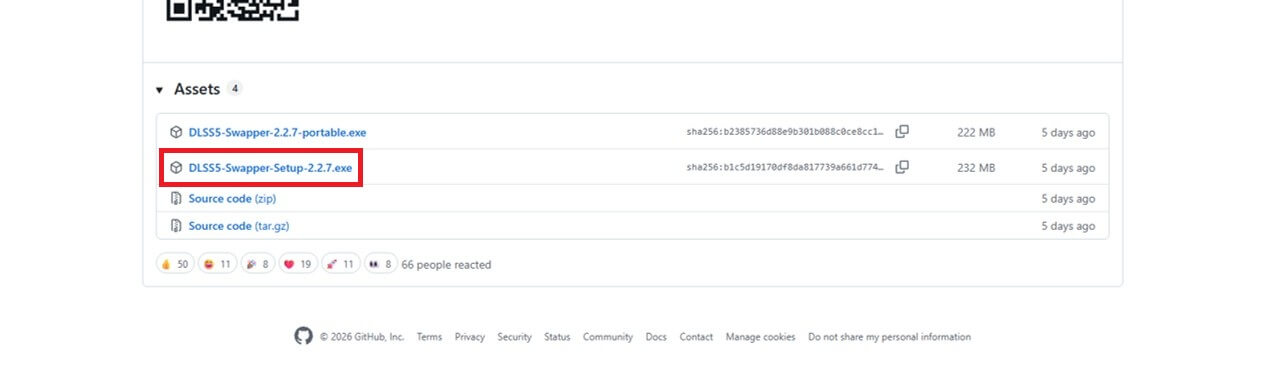
DLSS5 Swapper는 DLSS 5 설치와 설정을 도와주는 비공식 프로그램입니다. 호환되는 게임과 프로그램에 필요한 구성 요소를 설치해, DLSS 5를 자체적으로 지원하지 않는 환경에서도 뉴럴 렌더링 기능을 적용할 수 있도록 해줍니다.
- DLSS5 Swapper 다운로드: https://github.com/rakanki911/DLSS5-Swapper/releases/tag/v2.2.7
위 링크를 클릭한 다음, 페이지의 Assets 항목에서 DLSS5-Swapper-Setup-2.2.7.exe를 다운로드하세요.
다운로드한 파일을 실행하고, 설치 안내에 따라 다음 버튼을 눌러 설치를 완료합니다. 설치가 끝나면 DLSS5 Swapper를 실행하세요.
MPV 동영상 플레이어에 DLSS 5 적용
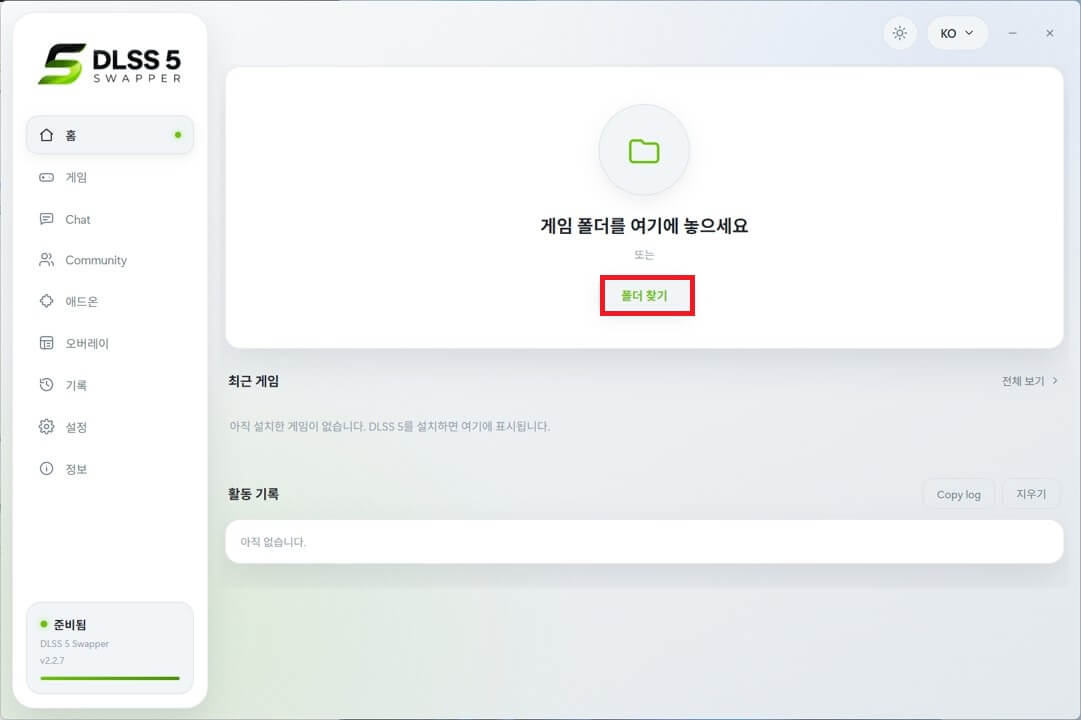
두 프로그램을 준비했다면 MPV Player에 DLSS 5를 적용할 차례입니다. 설치하기 전에 MPV Player를 종료해 주세요.
그다음 DLSS5 Swapper의 홈 화면에서 게임 폴더를 여기에 놓으세요 아래에 있는 폴더 찾기 버튼을 클릭합니다.
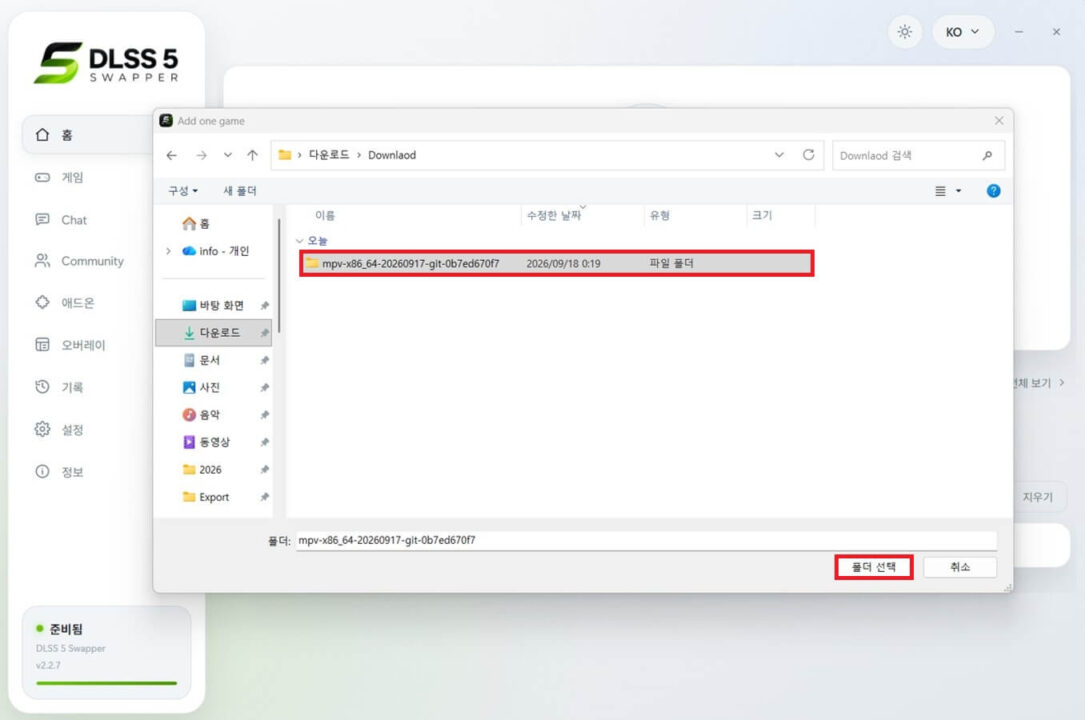
폴더 선택 창이 열리면 처음에 다운로드한 후 압축해제한 mpv-x86_64 폴더를 찾아 한번 클릭한 후 폴더 선택 버튼을 누르세요.
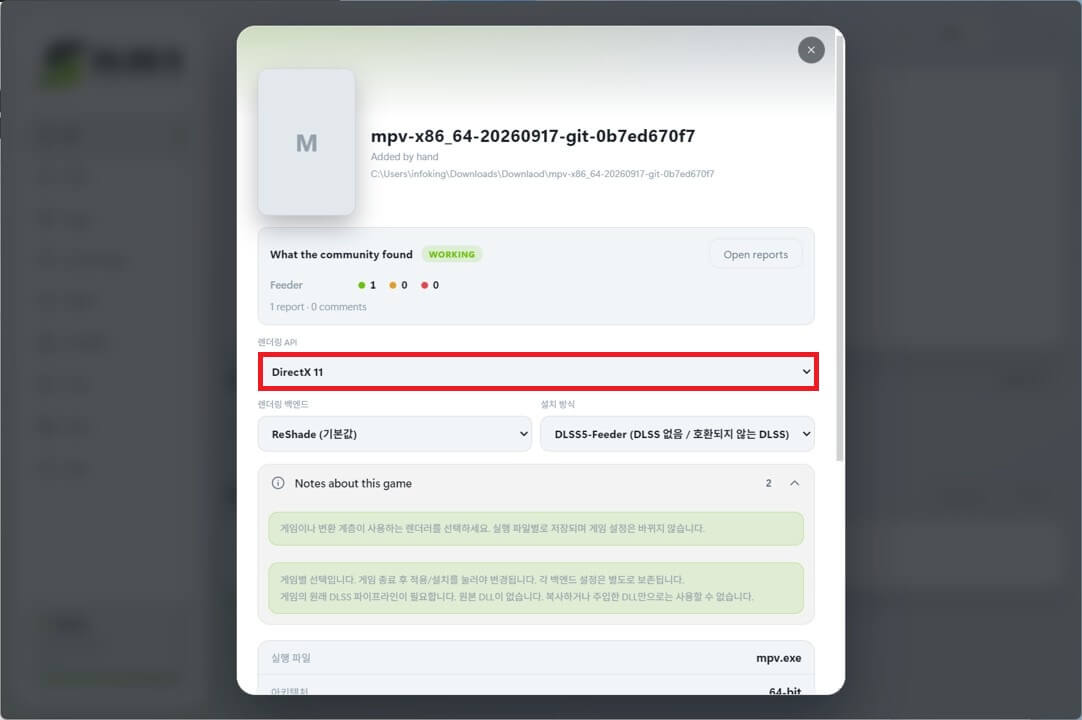
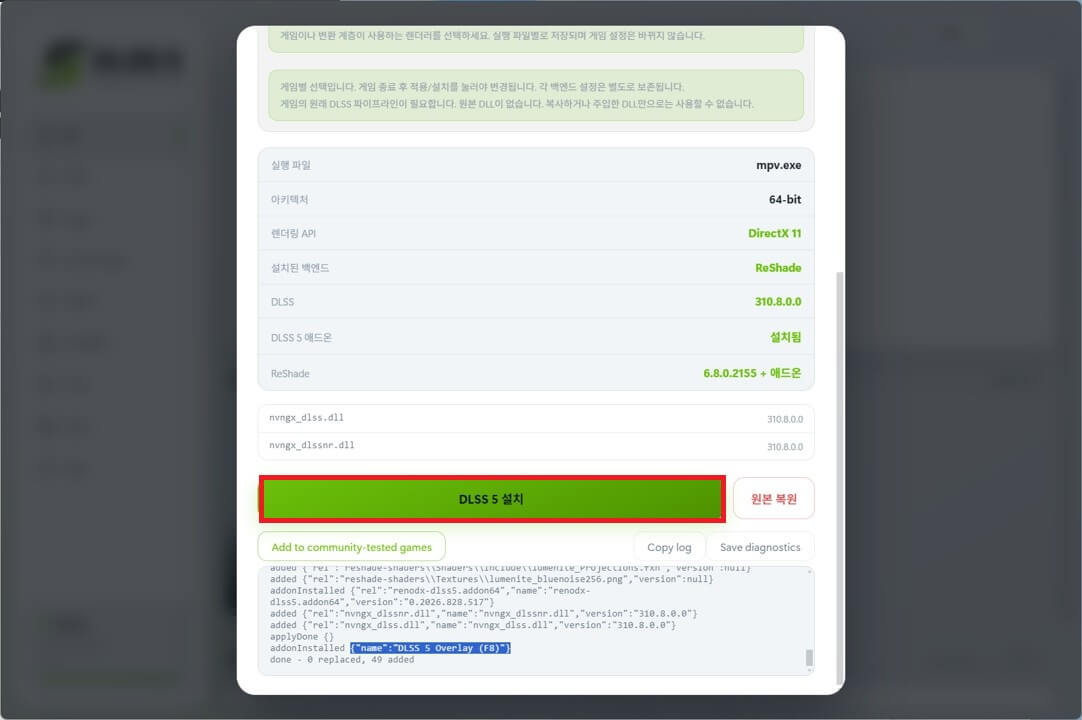
DLSS 5 적용 화면이 나타나면 렌더링 API를 DirectX 11로 변경합니다. 그런 다음 화면을 아래로 내려 DLSS 5 설치 버튼을 클릭하세요.
설치가 끝나면 완료 여부와 오류 메시지를 확인합니다. 로그에 DLSS 5 Overlay (F8) 문구가 표시되면 정상적으로 설치된겁니다.
영상 재생 및 DLSS 5 설정 방법
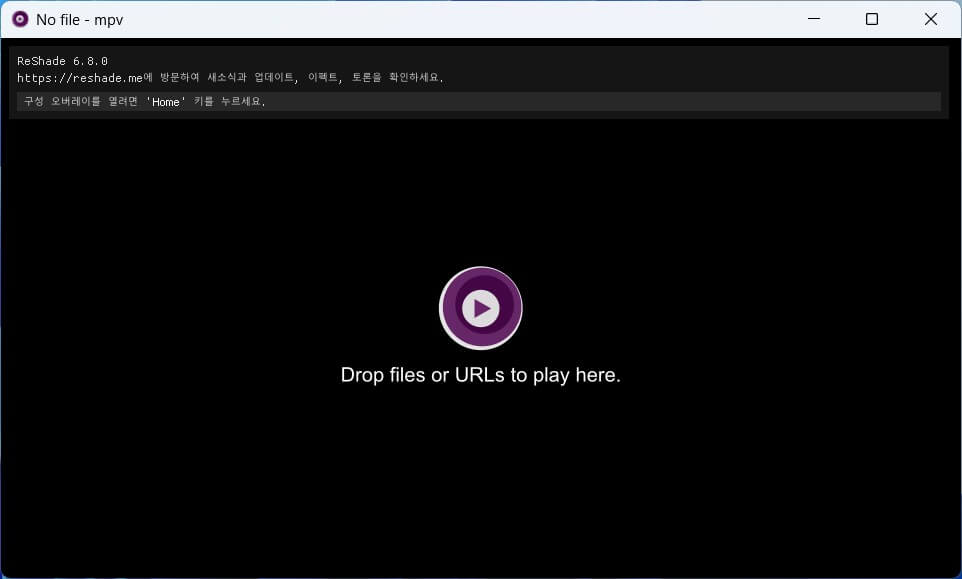
적용을 끝마쳤다면, mpv-x86_64 폴더를 열고 mpv.exe를 실행하세요. DLSS 5가 정상적으로 로드되면 화면 상단에 구성 오버레이를 열려면 ‘Home’ 키를 누르세요라는 안내가 표시됩니다.
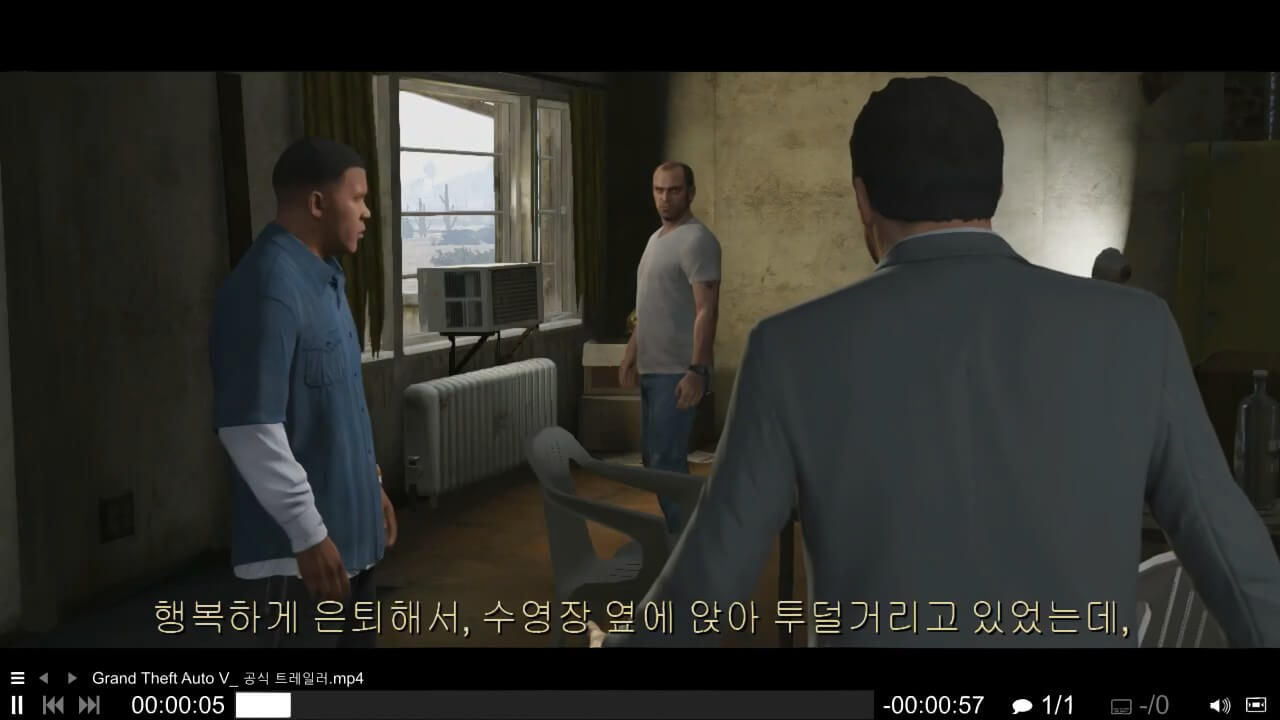
그럼 이제 재생하고 싶은 영상 파일을 MPV 플레이어 창으로 드래그해 영상을 재생합시다. 이 글에서는 GTA 5 트레일러 영상을 예시로 사용했습니다.
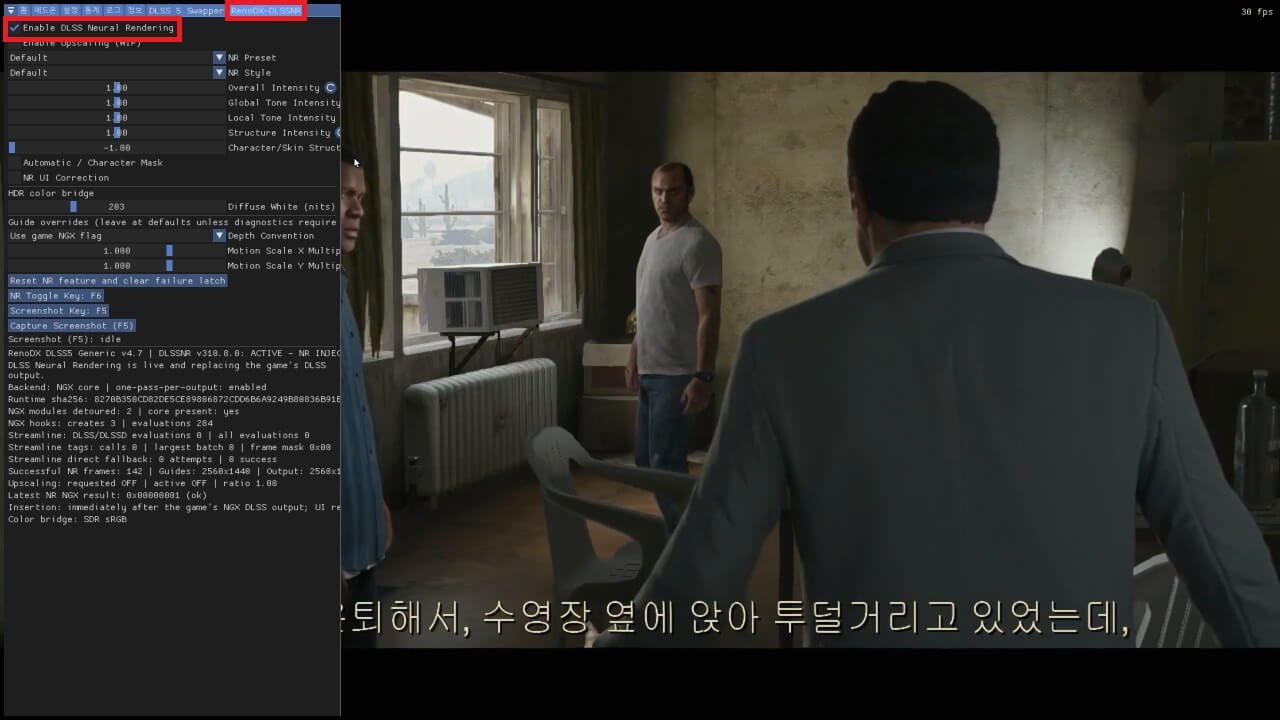
영상이 재생되는 상태에서 Home 키를 누르면 DLSS 5 설정창이 열립니다. 여기서 RenoDx-DLSSNR 항목을 선택한 다음, Enable DLSS Neural Rendering을 체크하세요.
이 옵션을 활성화하면 재생 중인 영상에 DLSS 5 뉴럴 렌더링 효과가 적용됩니다. 옵션을 켰다 끄면서 원본과 비교하면 조명과 재질 표현이 어떻게 달라지는지 확인할 수 있습니다. 또한, NR Style에서 Default(기본), Natural(자연스러운), Cinematic(시네마틱) 중 한가지 스타일을 선택할 수 있습니다. 스타일마다 영상의 분위기가 달라지므로, 각각 적용해 보고 취향에 맞는 스타일을 선택하세요.
제가 재생한 영상은 게임 트레일러였기 때문에 DLSS 적용 후 원본보다 영상 품질이 크게 향상된 것을 확인할 수 있었습니다. 반면 애니메이션이나 영화는 품질이 다소 개선되었지만, 게임 트레일러만큼 뚜렷한 차이는 없었습니다.


