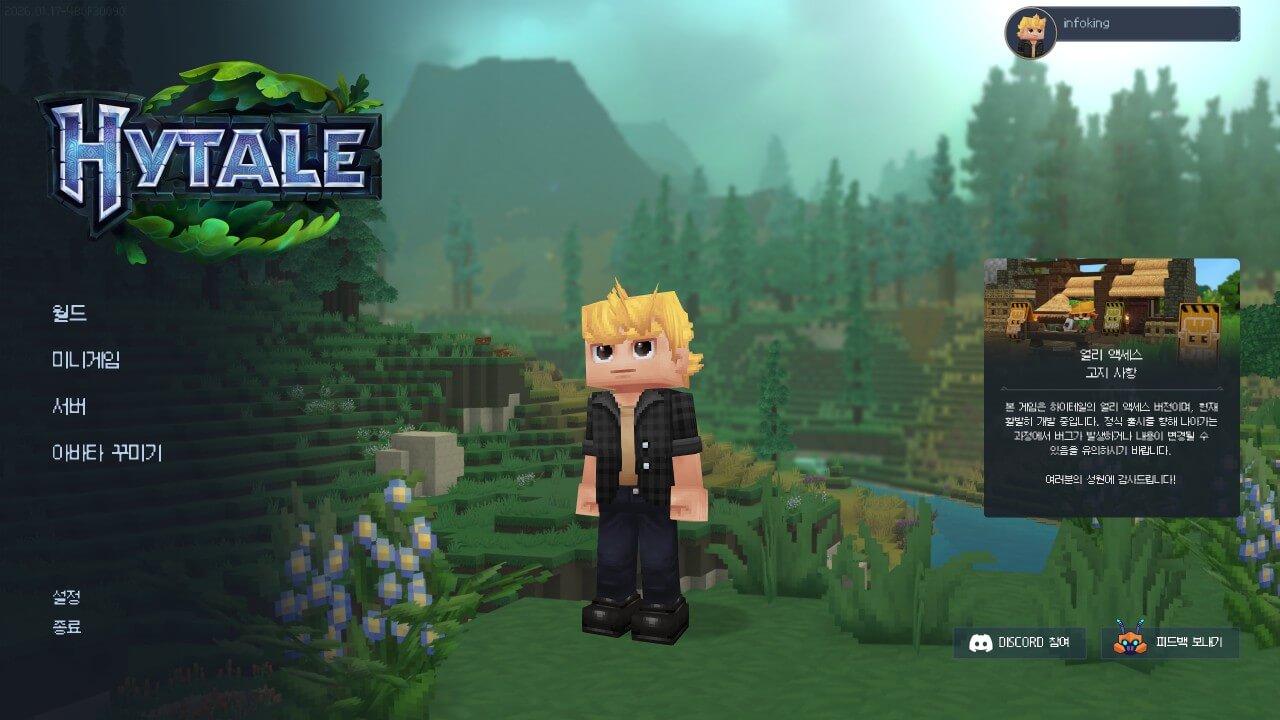
하이테일(Hytale) 한글패치가 2026년 1월 16일부터 배포되기 시작했습니다.
하이테일은 마인크래프트의 미니게임 서버로 잘 알려진 하이픽셀 서버의 개발자들이 설립한 하이픽셀 스튜디오에서 제작한 액션 어드벤처 기반의 샌드박스 게임입니다. 기본적인 구조는 마인크래프트와 유사하지만, 전반적인 게임플레이는 테라리아처럼 탐험과 전투 요소에 더욱 집중한 것이 특징입니다. 이러한 점 덕분에 해당 장르를 선호하는 마니아층 사이에서 높은 평가를 받고 있습니다.
아쉽게도 이 게임은 아직 앞서 해보기 단계의 게임이기 때문에 한국어를 공식 지원하지 않습니다. 그 대신 hellosunghyun님이 개발한 비공식 한글패치가 존재하고, GitHub에서 다운로드할 수 있습니다.
이 글에서는 하이테일(Hytale) 한글패치를 다운로드하고, 적용하는 방법에 대해 소개합니다.
한글패치 설치 전
하이테일 한글패치를 적용하기 전 먼저 hytale.com에서 게임을 구매하고, PC에 설치하셔야 합니다.
구매 방법 및 다운로드 방법을 모르신다면 아래 글을 읽어보세요.
하이테일 한글패치 적용법
1. 필수 프로그램 설치
이 한글패치는 글꼴(폰트)를 직접 생성하기 위해 Node.js와 Python을 사용합니다. 한글패치를 적용하기 전에 반드시 이 프로그램들을 미리 설치해주세요.
Node.js 다운로드 (LTS 버전 권장)
- Node.js 공식 사이트에 접속합니다.
- Windows 설치 프로그램(.msi)를 클릭해 다운로드하세요.
- 다운로드한 파일을 실행한 후 설치를 완료하세요.
Python 다운로드 (3.8 버전 이상)
- Python 공식 사이트에 접속합니다.
- Python 버전 옆 Download 버튼을 누르세요. (저는 3.14 버전을 선택했습니다.)
- 어떤 파일 형식으로 다운로드할 것인지 선택하는 페이지로 이동됩니다. 여기서 Windows installer (64-bit)를 선택하세요.
- 다운로드한 파일을 실행한 후 설치를 진행합니다. 이때 설치 화면에서 Add Python.exe to PATH 옵션을 반드시 체크해야 합니다. 이 항목을 체크하지 않으면 한글패치가 정상적으로 설치되지 않습니다.
2. 한글패치 적용
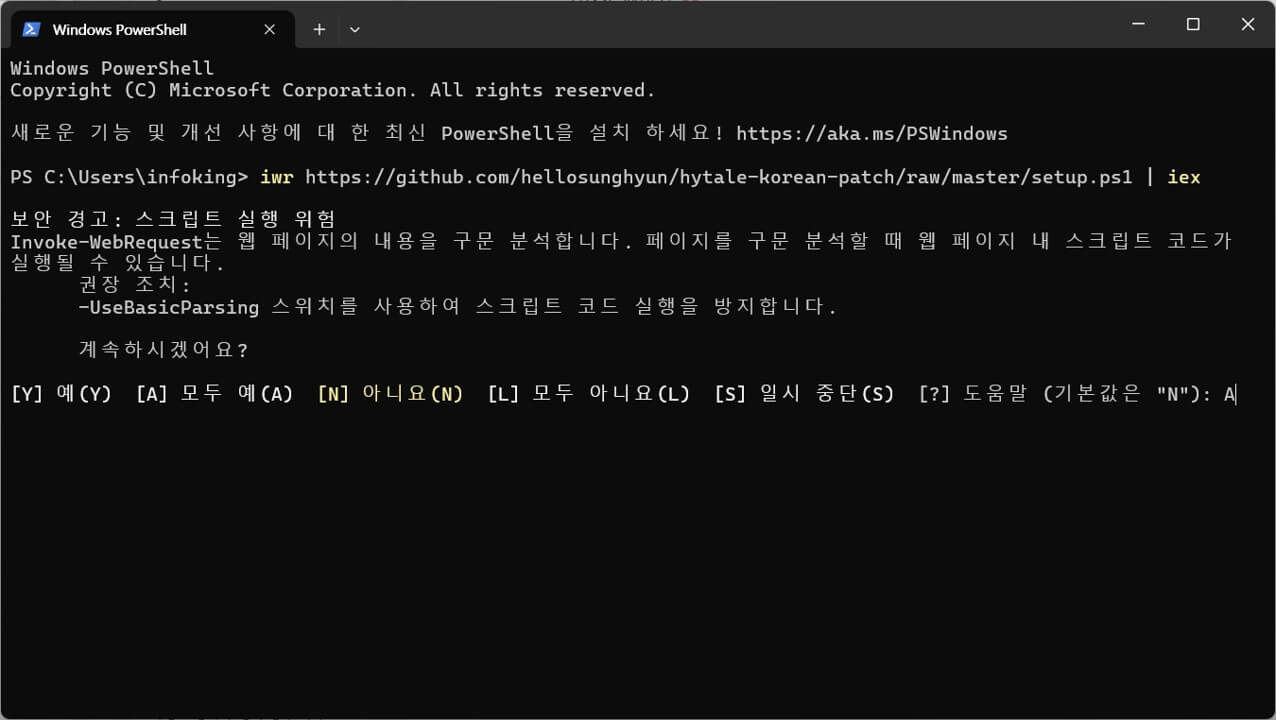
윈도우 검색 상자에 PowerShell을 검색한 후 실행해주세요.
그다음 아래 명령어를 입력하고, Enter키를 누르면 스크립트를 실행할 것인지 물어보는 메시지가 표시됩니다. A를 입력하고, 다시 한번 Enter키를 누르세요. 그럼 한글패치가 자동으로 적용되기 시작합니다.
참고로, 한글패치가 정상적으로 적용되려면 PC에 하이테일이 설치되어 있어야 하고, 필수 프로그램인 Node.js와 Python가 설치되어 있어야 합니다.
iwr https://github.com/hellosunghyun/hytale-korean-patch/raw/master/setup.ps1 | iexcurl -sL https://github.com/hellosunghyun/hytale-korean-patch/raw/master/setup.sh | bash이 명령어는 GitHub에 올라와 있는 하이테일 한글 패치 설치 파일을 인터넷에서 바로 가져와서, 따로 저장하지 않고 즉시 실행해 자동으로 설치해 주는 PowerShell 명령어입니다.
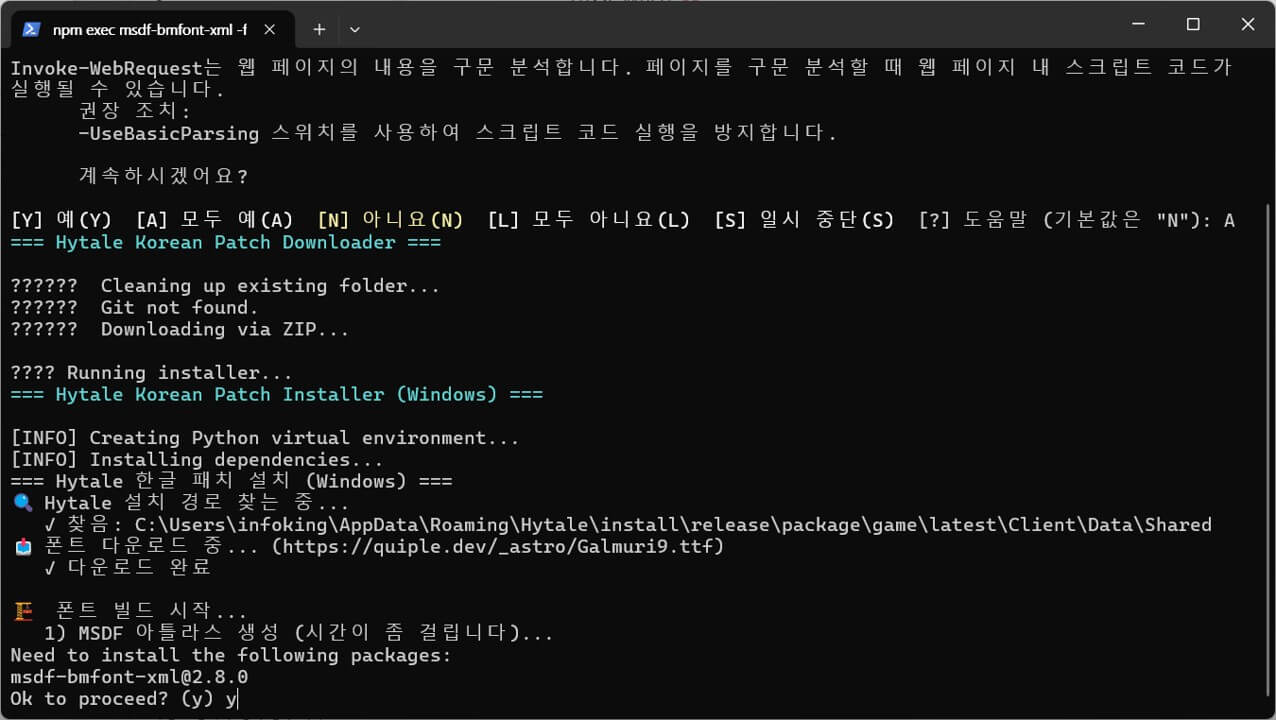
명령어를 입력한 후 하이테일 한글패치 설치 중간에 Ok to proceed? (y)라는 메시지와 함께 한번 멈추는 구간이 있습니다. 여기서는 y를 입력한 후 Enter키를 누르면 다시 설치가 진행됩니다.
한글패치가 정상적으로 적용되었다면, 아래와 같은 메시지가 표시되고, Enter키를 눌러 Powershell을 종료하시면 됩니다.
✨ 설치 완료! 게임 설정에서 한국어를 선택하세요.
Press Enter to exit:
추가로 zip 압축파일로 설치하고 싶다면 hytale-korean-patch GitHub 페이지에서 우측 상단의 초록색 코드 버튼을 클릭하고, Download ZIP을 클릭하시면 됩니다. 이후 압축해제 후 install.bat 파일을 더블 클릭하여 실행하고, 그다음 install.ps1 파일을 실행하면 한글패치가 적용됩니다. 만약 실행되지 않는다면 우클릭 후 PowerShell에서 실행을 선택하세요.
3. 한글패치 적용 확인
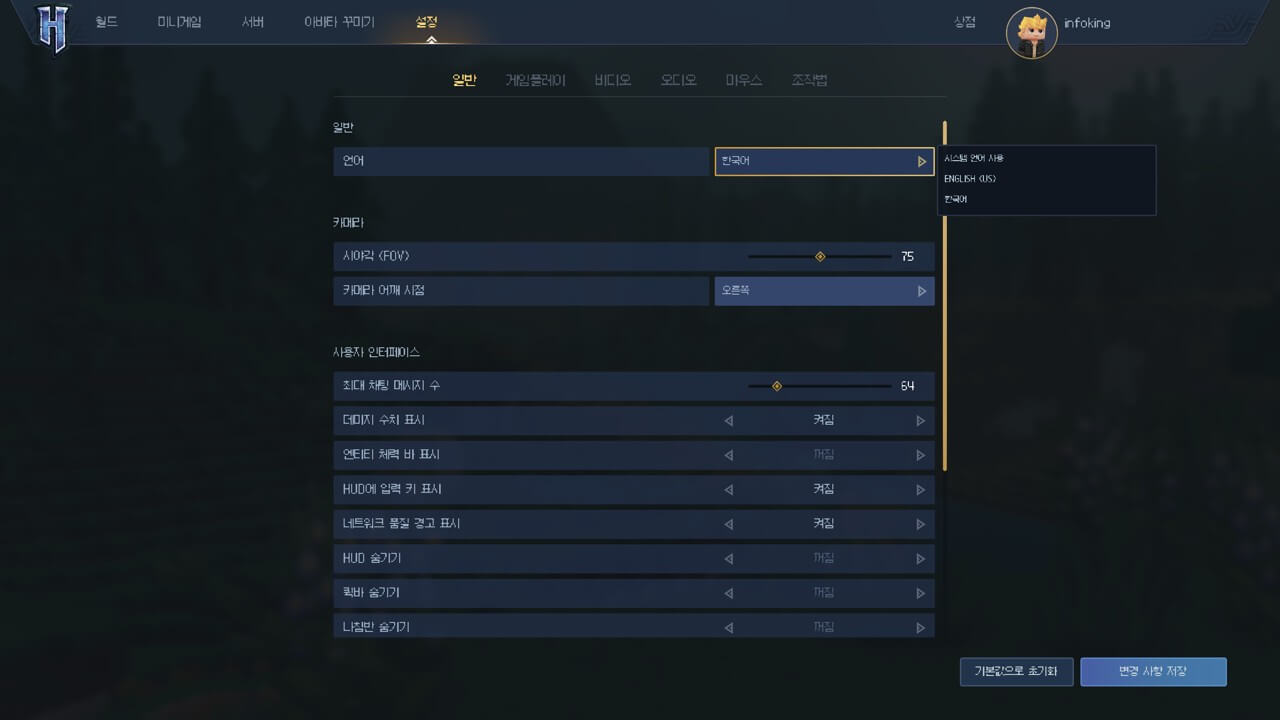
한글패치를 설치하였다면 이제 하이테일을 실행하세요.
그런 다음 Settings – General 탭에서 Language(언어) 옆 USE SYSTEM LANGUAGE를 선택한 후 오른쪽에 표시되는 메뉴에서 한국어를 선택하고, 변경 사항 저장을 누르면 한글패치가 적용되는 것을 확인할 수 있습니다.
한글패치 삭제 및 재설치
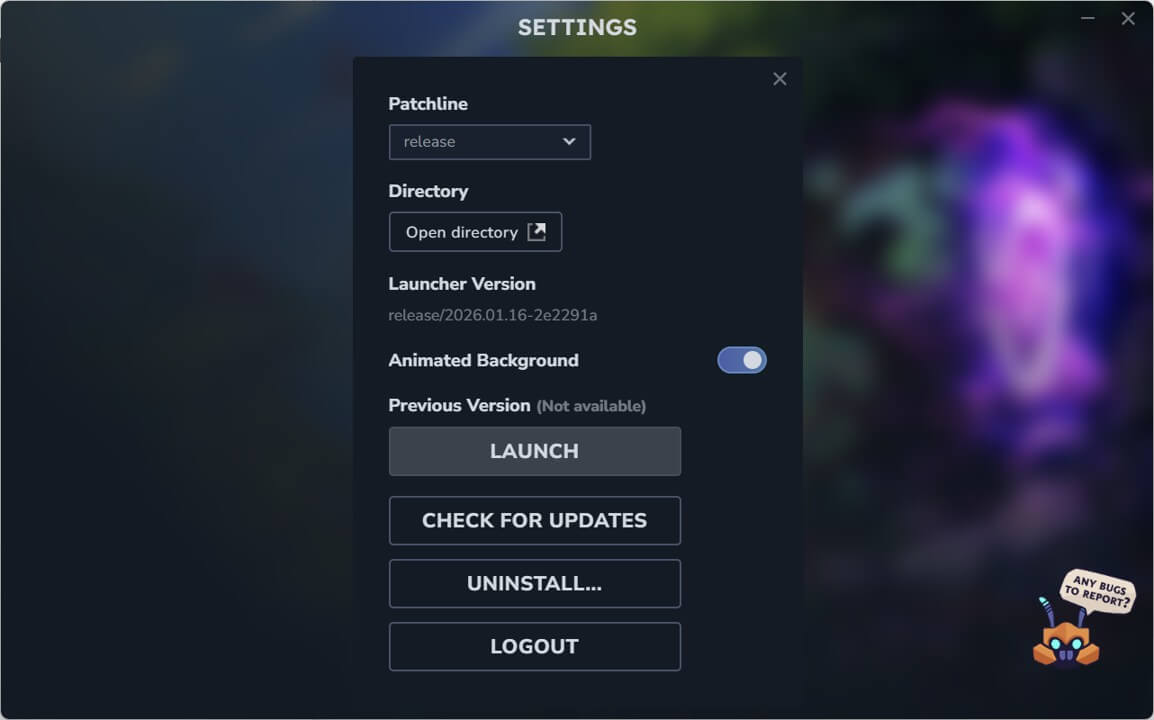
하이테일 한글 패치를 설치한 뒤 삭제하고 싶거나, 설치 과정에서 문제가 발생해 재설치가 필요한 경우에는 아래 방법으로 Hytale을 삭제하시면 됩니다.
- Hytale 런처를 실행합니다.
- 좌측 상단에 있는 톱니바퀴(설정) 아이콘을 클릭합니다.
- 설정 메뉴에서 UNINSTALL…을 선택하면 하이테일이 삭제됩니다.
게임을 삭제하면 설치된 한글패치 파일도 함께 제거됩니다.


